Excel曲线拟合详细图文教程 从数据到分析,一步到位
Excel不仅是强大的表格处理工具,其内置的图表与数据分析功能也能帮助我们轻松进行曲线拟合,揭示数据背后的趋势与规律。本教程将详细讲解如何使用Excel进行曲线拟合,并结合图文设计,让结果清晰呈现。
一、数据准备与整理
- 输入数据:打开Excel,在A列输入自变量(如时间、浓度),B列输入因变量(如销量、吸光度)。确保数据准确无误。
- 数据检查:检查是否有异常值或空缺,拟合前应保证数据质量。
二、创建散点图
- 选中A、B两列的数据区域。
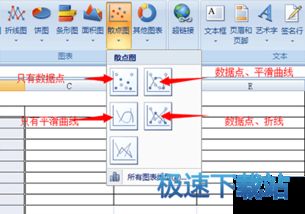
- 点击顶部菜单栏的 【插入】 -> 在 【图表】 区域选择 【散点图】(推荐选择仅带数据点的散点图)。此时,一个基本的散点图将出现在工作表中。
三、添加趋势线(曲线拟合核心步骤)
- 单击图表上的任意一个数据点,此时所有数据点将被选中。
- 右键单击,在弹出的菜单中选择 【添加趋势线】。右侧将出现 【设置趋势线格式】 窗格。
四、选择拟合类型与设置选项
在 【设置趋势线格式】 窗格中,进行关键设置:
- 趋势线选项:
- 趋势预测/回归分析类型:根据数据分布选择最合适的模型。
- 线性(L):数据呈直线趋势。
- 指数(O):数据增长/衰减速率越来越快。
- 对数(G):数据初期增长快,后期趋于平缓。
- 多项式(P):数据存在波动或转折,可自定义阶数(如2次抛物线、3次曲线)。
- 幂(M):类似多项式,但形式不同。
- 移动平均(V):用于平滑数据波动,显示趋势。
- (图文设计提示:若不确定,可逐一尝试,观察哪条趋势线与数据点贴合最紧密。)
- 显示公式与R²值(强烈建议勾选):
- 勾选 【显示公式】 和 【显示R平方值】。
- 公式:即拟合出的曲线方程,可直接用于计算或预测。
- R平方值:衡量拟合优度,越接近1,表示拟合效果越好。
- 趋势线美化(图文设计):
- 在 【填充与线条】(油漆桶图标)选项中,可以修改趋势线的 颜色、宽度、虚线类型,使其在图表中更醒目。
五、图表美化与输出
- 图表标题:单击图表标题框,修改为有意义的名称,如“销量随时间变化趋势拟合”。
- 坐标轴标题:点击 【图表设计】 -> 【添加图表元素】 -> 【轴标题】,为横纵坐标添加说明。
- 图例与网格线:可根据需要调整或删除,使图表更简洁。
- 整体风格:点击图表,使用 【图表设计】 选项卡中的 【快速布局】 和 【更改颜色】 功能,一键美化图表。
- 复制与粘贴:右键单击图表,选择 【复制】,即可粘贴到Word、PPT等文档中,用于报告或演示。
六、进阶技巧:使用LINEST函数进行拟合
对于需要更精确系数或进行复杂分析的用户,可以使用 LINEST 函数。
- 在一个空白区域,选中一个5行2列的矩形区域(以二次多项式y=ax²+bx+c为例)。
- 输入公式
=LINEST(已知<em>y序列, 已知</em>x序列^{1,2}, TRUE, TRUE),其中^{1,2}表示最高2次多项式。 - 按 Ctrl+Shift+Enter 组合键(数组公式),即可输出拟合方程的系数、统计信息等。
###
通过以上步骤,您不仅可以快速完成Excel曲线拟合,还能通过图文设计技巧,制作出专业、美观的数据分析图表。关键是理解数据特性以选择正确的拟合模型,并利用R²值判断拟合质量。多加练习,您将能熟练运用这一功能,让数据说话。