组装电脑图文教程 从零开始组装你的第一台电脑
§§ 1. 准备工作
工具与材料清单
- 十字螺丝刀(磁性最佳)
- 防静电手环(或触摸金属物体释放静电)
- 扎带(理线用)
- 剪刀
- 各个硬件组件:CPU、主板、内存、显卡、硬盘、电源、机箱、散热器、硅脂(若散热器未预涂)
- 显示器、键盘、鼠标(用于测试)
安全注意事项
- 在干燥、整洁的桌面上操作
- 佩戴防静电手环,或定期触摸接地的金属物体
- 避免直接触碰金手指和电路板
- 阅读每个组件的说明书
图文提示:准备一张整洁的工作台照片,工具和组件分类摆放。
§§ 2. 安装CPU
步骤
1. 打开主板CPU插槽的拉杆和盖子。
2. 注意CPU上的三角标记与插槽上的三角标记对齐。
3. 轻轻放下CPU,确保引脚(AMD)或触点(Intel)完全就位,不要用力按压。
4. 关闭盖子并锁定拉杆。
图文提示:分别展示Intel和AMD CPU的对齐要点,拉杆操作特写。
§§ 3. 安装散热器
步骤
- 若散热器不自带硅脂,在CPU中心挤豌豆大小硅脂。
- 对准散热器扣具,均匀用力安装。
- 对于水冷,先固定冷排和风扇。
- 连接散热器风扇到主板CPU_FAN接口。
**图文提示:硅脂涂抹的豌豆法示意图,散热器扣具安装细节。
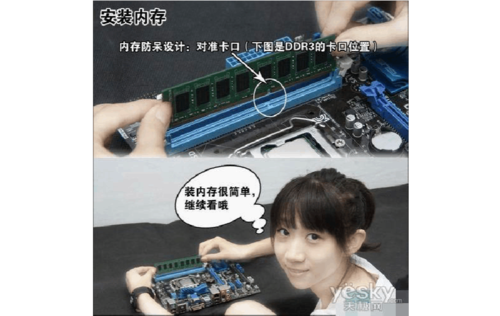
§§ 4. 安装内存
步骤
1. 打开内存插槽两端卡扣(若有)。
2. 对齐内存缺口与插槽防呆设计。
3. 用两手拇指按压内存两端,直到卡扣自动闭合或听到咔哒声。
4. 若只有两根内存,优先插在A2和B2插槽(从CPU数第二个和第四个)。
图文提示:内存缺口对齐特写,插入正确后的外观。
§§ 5. 安装主板到机箱
步骤
1. 在机箱内安装铜柱,位置与主板孔位对应。
2. 将主板I/O挡板装到机箱后部(若主板未集成)。
3. 放入主板,用螺丝固定。
4. 连接机箱前置面板线(USB、音频、电源开关等),参考主板说明书。
图文提示:铜柱安装位置图,前置面板线连接示意图。
§§ 6. 安装电源
步骤
- 将电源放入机箱指定位置(通常底部)。
- 用螺丝固定,确保风扇朝向正确(通常向下,若机箱有防尘网)。
- 若为模组电源,先连接所需线缆再固定。
图文提示:电源风扇方向示意图,固定螺丝位置。
§§ 7. 安装存储设备
步骤
- M.2 SSD:斜插入M.2插槽,拧紧螺丝。
- SATA SSD/HDD:固定在硬盘架上,连接SATA数据和电源线。
图文提示:M.2安装角度,SATA线连接示意。
§§ 8. 安装显卡
步骤
1. 移除机箱后部对应PCIe挡板。
2. 打开PCIe插槽卡扣。
3. 将显卡金手指对准插槽,垂直按下直到卡扣闭合。
4. 用螺丝固定显卡挡板。
5. 连接PCIe供电线(若需要)。
图文提示:显卡插入PCIe插槽特写,供电线连接示意。
§§ 9. 连接线缆
主要线缆
- 24pin主板供电
- 8pin CPU供电
- PCIe供电(显卡)
- SATA供电和数据线
- 机箱前置面板线(USB、音频、电源键等)
- 风扇接口
图文提示:各接口位置图,重点展示防呆设计。
§§ 10. 理线与最终检查
- 使用扎带将线缆分组固定,避免堵塞风道。
- 确认所有连接牢固,无遗漏。
- 检查是否有螺丝或工具遗留在机箱内。
图文提示:理线前后对比图。
§§ 11. 开机测试
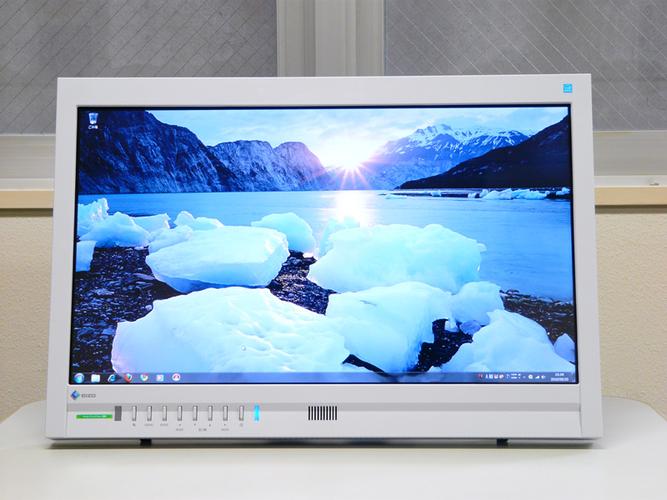
- 连接显示器、键盘、鼠标和电源线。
- 开机,观察风扇是否转动,主板Debug灯是否正常。
- 进入BIOS,检查CPU温度、内存识别、硬盘识别。
- 若无法开机,检查电源开关、24pin和CPU供电。
图文提示:Debug灯位置说明,BIOS界面截图。
§§ 12. 安装系统
- 制作Windows安装U盘(使用Media Creation Tool)。
- 从U盘启动,按照提示安装系统。
- 安装驱动(主板官网下载芯片组、网卡等驱动)。
图文提示:启动菜单选择U盘,安装界面截图。
§§ 13. 常见问题FAQ
- 点不亮:检查电源开关、24pin、CPU供电、内存是否插紧。
- 内存识别不全:重新插拔,检查插槽顺序。
- 温度过高:检查散热器是否安装紧固,硅脂是否涂抹适量。
图文提示:常见错误示意图。
§§
按照以上步骤,你已成功组装一台电脑。成就感满满!欢迎在评论区分享你的装机经历。